АЕД №4: повернути товар на підставі АЕД №1
Повернення всього товару постачальнику за отриманим АЕД №1. AEDOC створює АЕД №4 на підставі вхідного документа й одразу переносить у нього товари, акцизні марки та упаковки (УП).
Перед початком
- Вхідний АЕД №1, за яким повертаєте товар, має стан
5 — Підписано отримувачем. - Для користувача встановлено ключ і пароль ЕЦП.
1. Створіть повернення
На Робочому столі AEDoc:
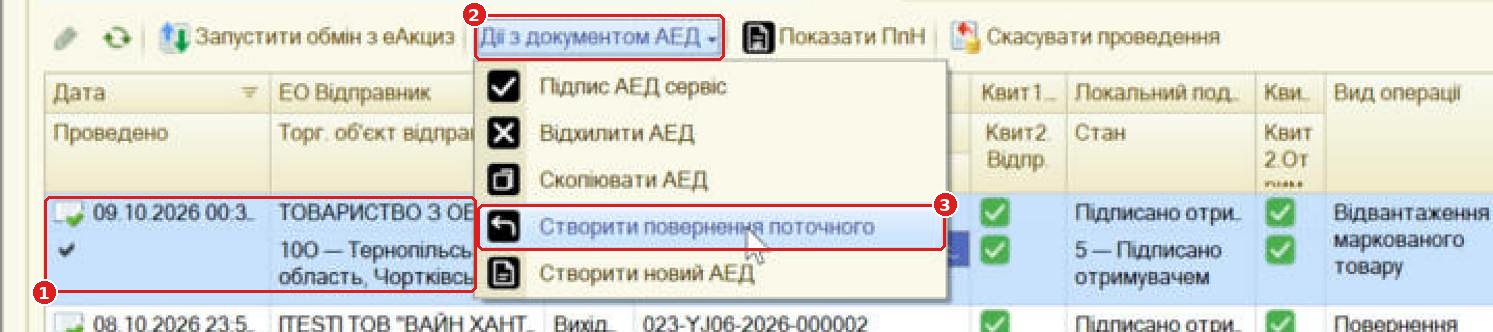
- виділіть вхідний АЕД №1;
- відкрийте меню «Дії з документом АЕД»;
- оберіть «Створити повернення поточного».
2. Заповніть усі позиції
Програма запитає, як заповнити повернення. Для АЕД №4 натисніть «Заповнити всі позиції» (1) — у документ потраплять усі товари, марки й УП з АЕД №1.
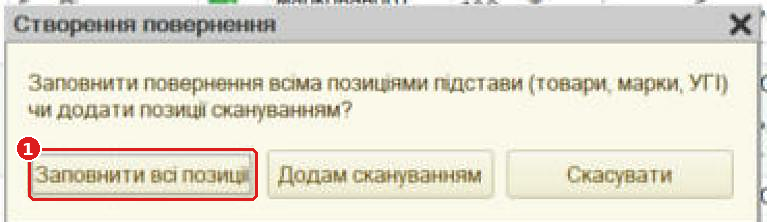
«Додам скануванням» — якщо повертаєте не все, а лише відскановані позиції.
3. Перевірте документ
Відкриється новий АЕД зі статусом «не зареєстровано в Е-Акциз»:
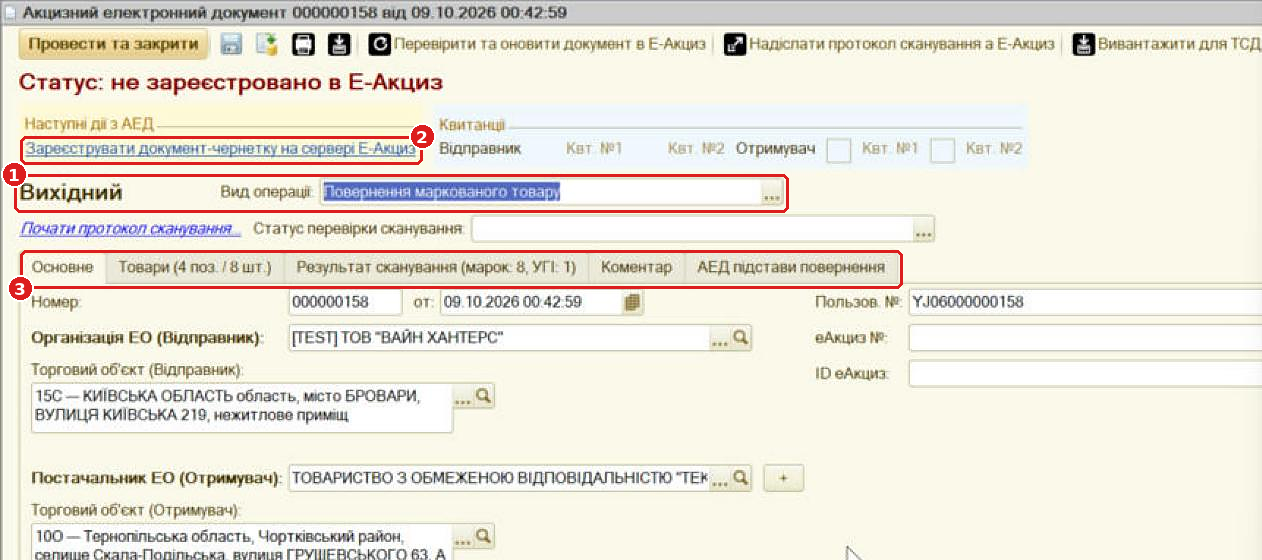
- напрям Вихідний, вид операції «Повернення маркованого товару». Відправник — ваша організація, отримувач — постачальник із АЕД №1;
- посилання для реєстрації чернетки (крок 4);
- вкладки документа — перевірте їх перед реєстрацією.
| Вкладка | Що там |
|---|---|
| Товари | Позиції з АЕД №1 і кількість |
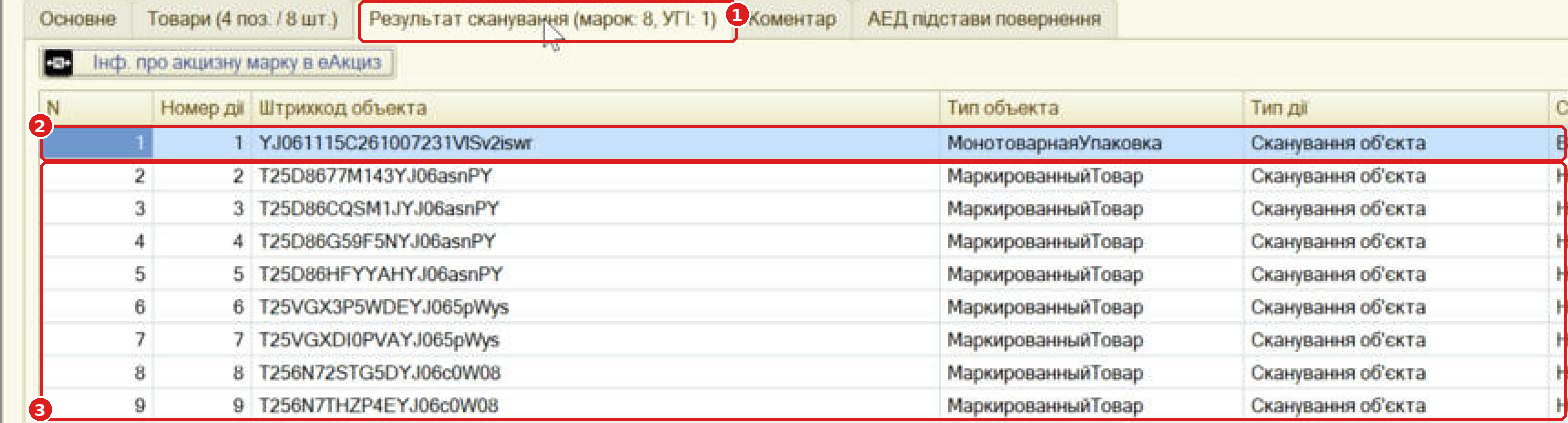
| Результат сканування | Упаковка (УП) і всі марки, що до неї належать |
| АЕД підстави повернення | Номер еАкциз документа-підстави (АЕД №1) |
На вкладці «Результат сканування» (1) видно упаковку (2) і всі марки з неї (3).
На вкладці «АЕД підстави повернення» (1) — документ-підстава з його номером еАкциз (2).

4. Зареєструйте чернетку
На панелі «Наступні дії з АЕД» натисніть «Зареєструвати документ-чернетку на сервері Е-Акциз».
Результат:
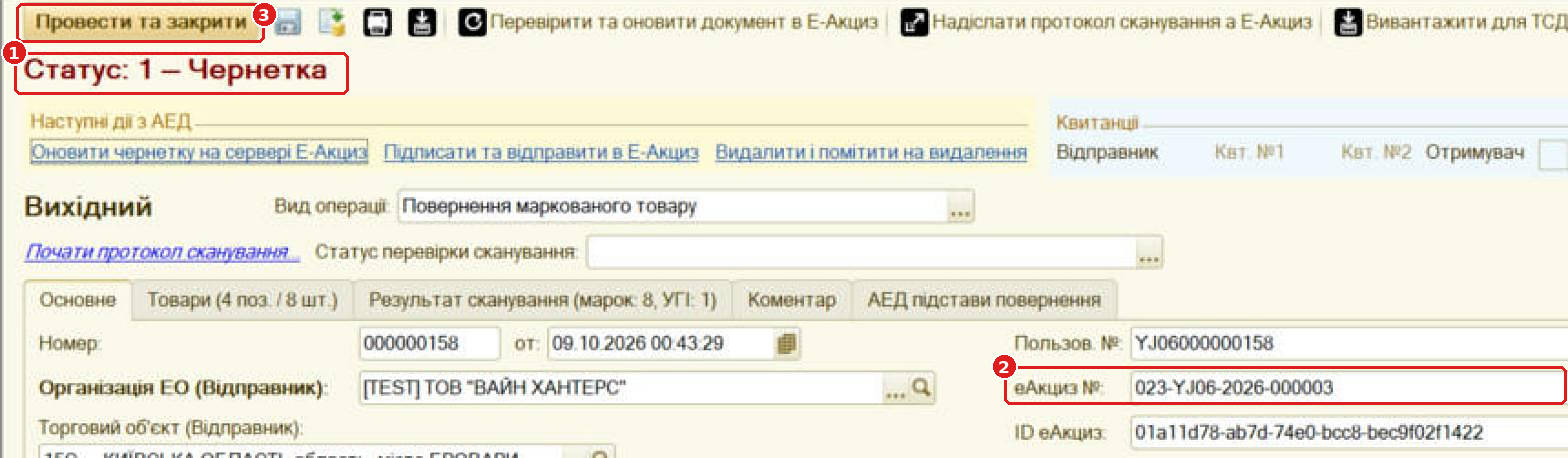
- статус
1 — Чернетка; - у полі еАкциз № з'явився номер документа.
5. Проведіть документ
Натисніть «Провести та закрити» (3).
Підписати можна лише проведений документ
Якщо натиснути «Підписати та відправити в Е-Акциз» до проведення, програма попросить спочатку провести документ.
6. Підпишіть документ
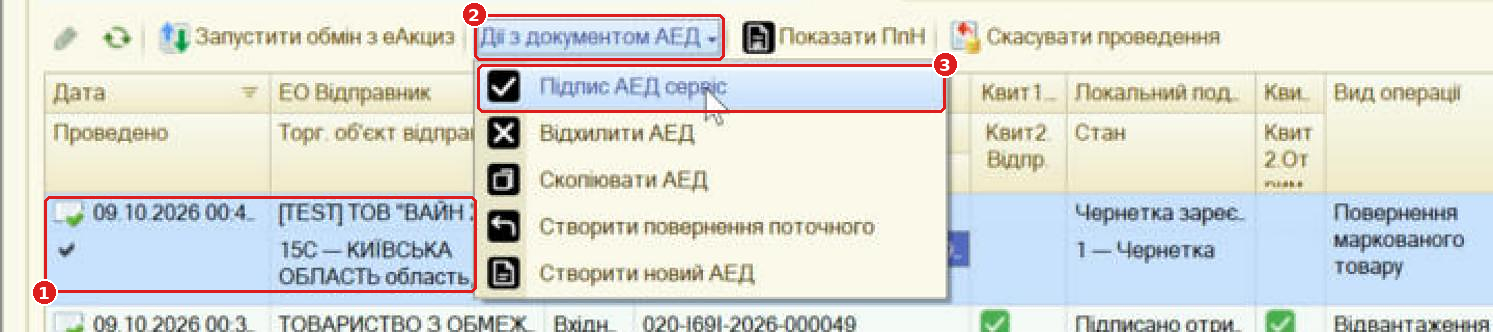
На Робочому столі AEDoc виділіть новий АЕД №4 (1) і оберіть «Дії з документом АЕД» (2) → «Підпис АЕД сервіс» (3).
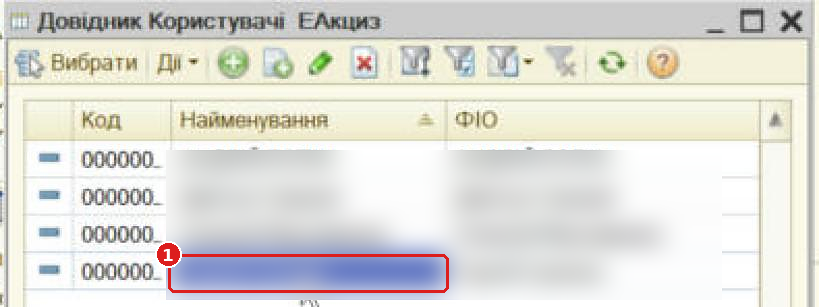
У полі Користувач натисніть … і оберіть підписанта.
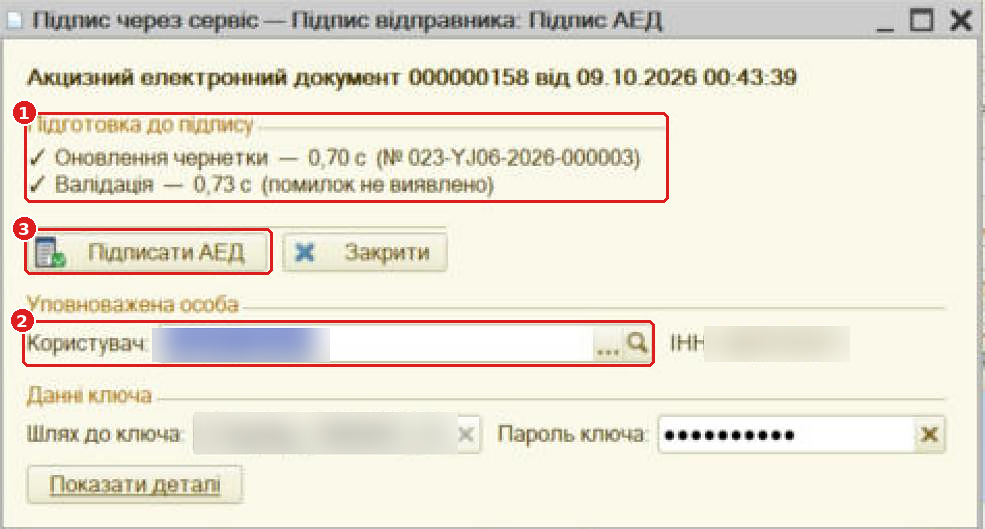
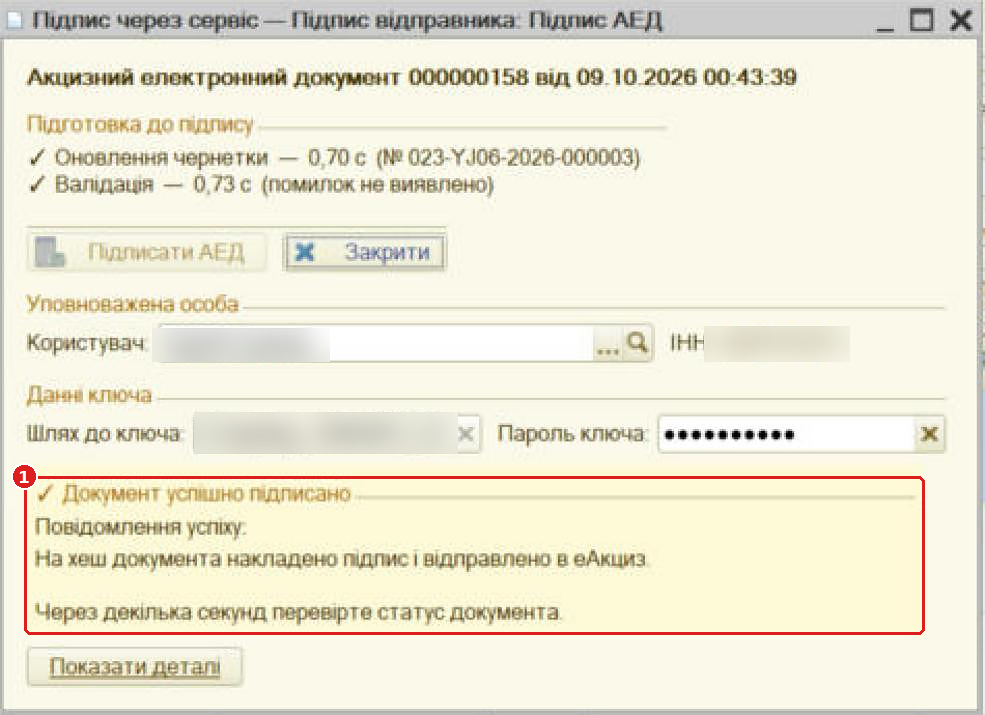
У формі «Підпис відправника»:
- програма сама оновила чернетку й перевірила її — помилок не виявлено;
- обраний підписант — шлях до ключа й пароль підставились автоматично;
- натисніть «Підписати АЕД».
Результат: «Документ успішно підписано» — підпис відправлено в еАкциз.
7. Запустіть обмін
Закрийте форму підпису і натисніть «Запустити обмін з еАкциз».

Повернення відправлено, якщо
- є квитанції Квт.1 і Квт.2 відправника;
- стан
4 — Підписано відправником; - дальша дія — «Товар у дорозі»: документ чекає на підпис постачальника.